.png)
Instalación de WithSecure Elements Endpoint Protection. Desde e-mail.


Instalación dispositivo móvil android

1. Abra el correo electrónico de invitación en el dispositivo móvil.
2. Seleccione el botón Android. Usted será redirigido a Google Play Store.


3. Haga clic en Instalar para descargar y ejecutar la aplicación de protección móvil WithSecure Mobile Protection.

4. Una vez instalada la aplicación, vuelva al correo electrónico de invitación y toque el enlace Activate for Android para activar la suscripción.

5. Al finalizar la instalación, estarán disponibles las siguientes protecciones :
Concesión de permisos del sistema
Para que el agente de seguridad opere correctamente en segundo plano e inspeccione vectores de ataque, pulsa Permitir en cada uno de los apartados:
-
Notificaciones: Imprescindible para evitar que Android suspenda el servicio de protección en segundo plano y para recibir alertas inmediatas si se detecta una amenaza.
-
Archivo de diagnóstico: Permite a los administradores de TI extraer registros técnicos en remoto para resolver incidencias de soporte (opcional: se puede omitir si la política interna no lo requiere).
-
Recibir SMS: Activa el motor de protección contra smishing (phishing por SMS), analizando enlaces maliciosos en mensajes de texto en tiempo real al recibirlos.

Autorizar la protección de red (Perfil VPN)
-
En el cuadro de diálogo del sistema «Solicitud de conexión», pulsa en ACEPTAR.
-
¿Por qué es necesario? Android requiere este permiso para que WithSecure pueda habilitar la Protección de navegación, filtrando conexiones sospechosas y bloqueando amenazas web antes de que alcancen el dispositivo.
-
Una vez aceptado, aparecerá el icono de una llave (o escudo) en la barra de estado superior, indicando que el tráfico está protegido.

Importante — comportamiento del enlace de activación: El enlace de activación es válido durante 29 días y solo se puede utilizar una vez. Si ya ha iniciado sesión en la aplicación con el nombre de usuario y la contraseña del correo electrónico pero aún no ha activado la licencia, aún puede usar el enlace de activación. Sin embargo, si toca el enlace de activación primero y falla por cualquier motivo, ya no podrá ingresar manualmente las credenciales. Si esto sucede, póngase en contacto con su administrador para una nueva invitación.
Protección contra malware
Elements Mobile Protection para Android puede analizar tu dispositivo en busca de virus y otras amenazas. El análisis automático está activado por defecto y se ejecuta cada vez que se actualiza una aplicación instalada, se reinicia el dispositivo o se monta una tarjeta SD. También puedes realizar un análisis manual en cualquier momento.
Análisis manual: En la vista principal, toque Protección contra malware y, a continuación, toque Iniciar análisis . Una vez finalizado, la aplicación mostrará los archivos analizados, las aplicaciones analizadas y las amenazas detectadas.
Configuración de análisis automático: Pulsa el icono de menú (☰), luego Configuración y activa el antivirus . También puedes activar el análisis medido para permitir el análisis en conexiones de red con límite de datos; ten en cuenta que esto puede aumentar el consumo de datos.
Instalación dispositivo móvil iOS

1. Abra el correo electrónico de invitación en el dispositivo móvil. Encontrarán dos enlaces: uno para instalar la aplicación desde la App Store y otro para activar la licencia.
2. Seleccione el botón iOS. Serás redirigido a la App Store, donde podrás descargar e instalar la aplicación WithSecure™ Mobile Protection.

3. Haga clic en el icono de descarga para descargar y ejecutar la aplicación de protección móvil WithSecure Mobile Protection.

4. Una vez instalada la aplicación, vuelve al correo electrónico de invitación y pulsa Activate for iOS para activar la suscripción.

4. Al activar la aplicación, nos aparecerá un aviso acerca de la declaración de privacidad y consentimiento legal de WithSecure Mobile Protection. Para continuar tendremos que hacer clic en Accept and Continue.

Activar las protecciones
Una vez instalada y activada la aplicación, estarán disponibles las siguientes protecciones. Primero debe activarse la protección de red, ya que es necesaria para la navegación basada en la reputación.
Protección de red
La protección de red evalúa la reputación de las URL antes de que se carguen los sitios web, utilizando WithSecure™ Security Cloud. Para activarla, abre la aplicación y, en la vista principal, en Protección de red , pulsa Activar protección.

Diagnostic file
WithSecure™ Security Cloud necesita el permiso para recopilar el archivo de diagnóstico de forma remota desde su dispositivo para solucionar posibles problemas. Clic en Allow (permitir).

Notificaciones
1. Imprescindible para que WithSecure™ pueda enviarnos alertas inmediatas si se detecta una amenaza. Clic en Allow (permitir).
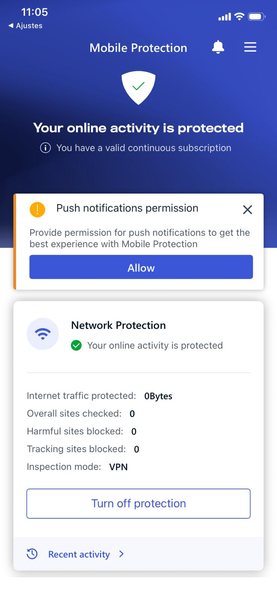
2. Clic en Permitir para dar acceso a nuestro dispositivo iPhone a enviarnos notificaciones.

Navegación basada en la reputación
La navegación basada en reputación bloquea los sitios web sospechosos o conocidos por ser maliciosos. Funciona a nivel de red en todos los navegadores, incluidos los de terceros, y se integra con las configuraciones VPN existentes mediante una extensión de Safari.
Para encenderlo:
-
En la aplicación, pulsa el icono de menú (☰) para abrir la vista menú.
-
Pulsa Settings > Network protection.
-
Activar la navegación basada en la reputación (Reputation-based brosing).
Una vez activada, puede habilitar opcionalmente categorías de bloqueo individuales: sitios dañinos, sitios sospechosos, sitios prohibidos, rastreadores y dominios creados recientemente.
Protección SMS
La protección de SMS analiza los mensajes entrantes en busca de enlaces peligrosos y códigos QR maliciosos. Los mensajes identificados como peligrosos se mueven automáticamente a la carpeta de correo no deseado. Antes de activarla en la aplicación, primero debes registrar Protección móvil como filtro de mensajes en los Ajustes de iOS.
-
Abre la configuración del dispositivo.
-
Pulsa Aplicaciones > Mensajes .
-
En la sección Remitentes desconocidos , active la opción Filtrar remitentes desconocidos y, a continuación, seleccione Protección móvil como filtro de mensajes de texto.
-
Vuelve a la aplicación Protección móvil. En la pantalla principal, en Protección de SMS , pulsa Protección: DESACTIVADA para activarla.
Configuración opcional de protección de SMS: En la aplicación, ve a Ajustes > Protección de SMS para habilitar la validación de URL (que detecta las URL no seguras en los mensajes), la validación de códigos QR (que detecta los mensajes SMS que contienen códigos QR no seguros) y las comprobaciones de seguridad para otras aplicaciones de mensajería como WhatsApp o Telegram mediante el botón Compartir de iOS.
Instalación en Windows

1. Abra el correo electrónico de invitación en el ordenador.
2. Seleccione el botón Windows y WithSecure se descargará automáticamente.

3. Ejecute el archivo descargado como administrador para instalar WithSecure.
4. Haga clic en SI para permitir a WithSecure realizar cambios en su ordenador.

5. Seleccione el idioma, lea el acuerdo de licencia y haga clic en Aceptar y Continuar.

6. La barra de progresión se mostrará por pantalla. Deberemos esperar a que finalice.
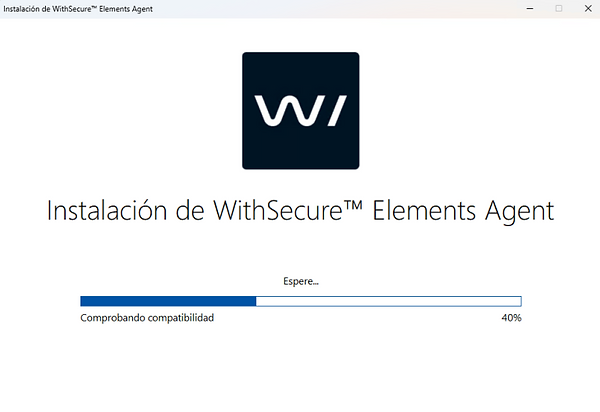
7. Una vez la instalación finalizada WithSecure le confirmara que su equipo está protegido.

Instalación en Mac

1. Abra el correo electrónico de invitación en el ordenador.
2. Seleccione el botón Mac y WithSecure se descargará automáticamente.

3. Compruebe en su carpeta de Descargas que el archivo generado tiene la extensión .mpkg o .pkg. y ejecútelo.
4. Introduzca las credenciales de administrador cuando macOS se las solicite.
5. Siga el asistente de instalación y finalícela.
6. Dependiendo de la versión de macOS y del producto contratado, el sistema puede solicitar permisos adicionales. Deberá comprobar especialmente:
-
Ajustes del sistema > Privacidad y seguridad > Acceso total al disco y permitir el acceso solicitado por WithSecure Agent.